Gemini CLI: un agente en la terminal
Índice de contenidos
- Puntos clave
- ¿Qué es Gemini CLI?
- Instalación y cuota gratuita
- Comandos y contexto del proyecto
- MCP y herramientas
- Gemini CLI frente al Codex CLI
- Preguntas frecuentes
- ¿Sigue siendo gratis Gemini CLI?
- ¿Qué es Antigravity CLI y en qué se diferencia?
- ¿Puedo usarlo con un modelo que no sea de Google?
- Conclusión
- Fuentes
Gemini CLI es el agente de código de Google que vive en tu terminal. Le describes una tarea en lenguaje natural y él lee tus archivos, ejecuta comandos, busca en la web y edita el proyecto por ti. Siempre pide tu aprobación antes de cada acción sensible.
Es open source, usa el modelo Gemini 3 con una ventana de contexto de un millón de tokens y se instala con una sola orden de npm.
En esta guía verás qué es, cómo instalarlo y qué pasó con su famosa capa gratuita. También cómo se le da contexto con un archivo GEMINI.md, cómo ampliarlo con MCP y en qué se diferencia del Codex CLI de OpenAI. La misma explicación está disponible en inglés.
Puntos clave
- Gemini CLI es un agente de terminal de código abierto (licencia Apache 2.0), escrito en TypeScript, que supera las 106 000 estrellas en GitHub; la versión estable actual es la v0.50.0 (julio de 2026).
- Usa el modelo Gemini 3 con una ventana de contexto de un millón de tokens y trae herramientas integradas: búsqueda en Google, lectura y escritura de archivos, ejecución de comandos y descarga de páginas web.
- Se instala en segundos con npm (
npm install -g @google/gemini-cli) y requiere Node.js 20 o superior; también hay binario pornpxy por Homebrew. - Su capa gratuita para particulares (60 peticiones por minuto y 1 000 al día) dejó de servir peticiones el 18 de junio de 2026: Google trasladó a los usuarios individuales a Antigravity CLI. Gemini CLI sigue disponible con una clave de API de pago o una licencia de empresa.
- Es compatible con el Model Context Protocol (MCP), de modo que puedes conectarle servidores de herramientas externos, y lee un archivo
GEMINI.mdpara conocer las convenciones de tu proyecto.
¿Qué es Gemini CLI?
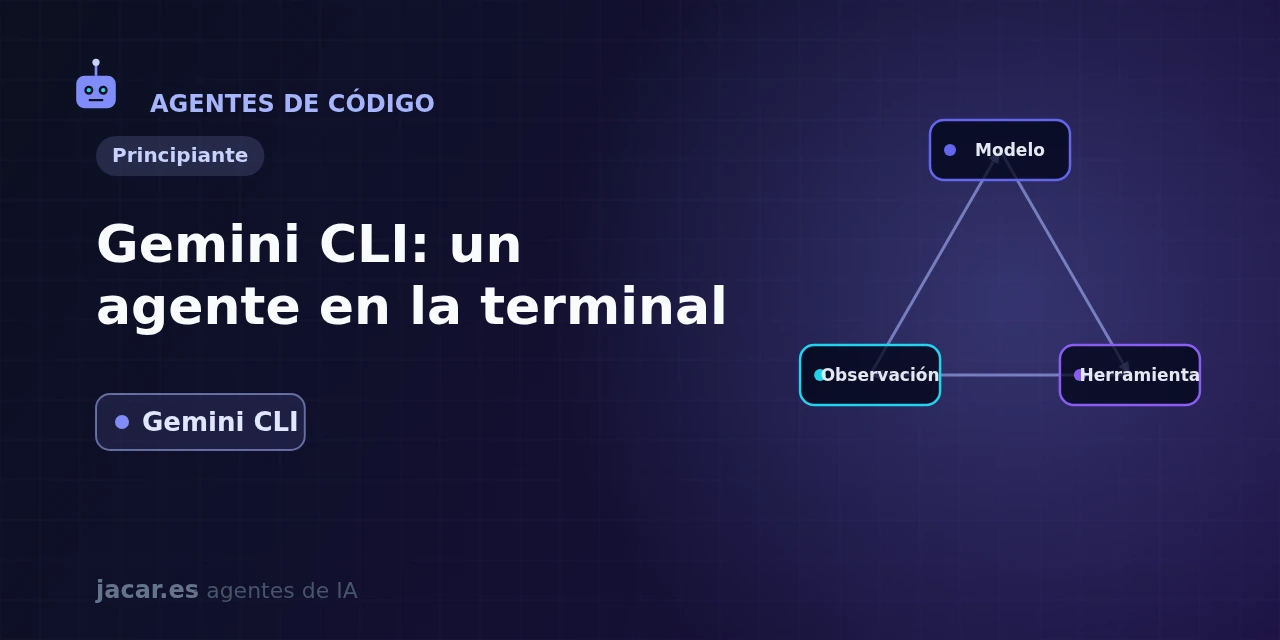
Gemini CLI es un agente de inteligencia artificial que Google lanzó en junio de 2025 para trabajar directamente desde la línea de comandos. En lugar de abrir una ventana de chat, escribes gemini en tu terminal y le planteas lo que quieres («refactoriza este módulo y añade pruebas»). El agente entra entonces en un bucle: razona, elige una herramienta, la ejecuta, observa el resultado y repite hasta terminar. Es, en esencia, un agente de IA que vive en la consola en lugar de en un editor.
El proyecto es de código abierto bajo licencia Apache 2.0 y está escrito casi por completo en TypeScript. Supera las 106 000 estrellas en su repositorio de GitHub[1], lo que lo convierte en uno de los agentes de terminal más populares. La versión estable en el momento de escribir es la v0.50.0. Internamente usa el modelo Gemini 3, con una ventana de contexto de un millón de tokens que le permite cargar repositorios enteros sin quedarse sin memoria.
Lo que lo distingue de un simple asistente es la autonomía combinada con herramientas reales. Gemini CLI trae de serie búsqueda en Google para fundamentar sus respuestas con datos actuales, operaciones sobre el sistema de archivos, ejecución de comandos de shell y descarga de páginas web. Con esas piezas puede investigar un error, aplicar el arreglo y verificarlo, todo sin salir de la terminal.
Instalación y cuota gratuita
Instalar Gemini CLI es cuestión de segundos si ya tienes Node.js 20 o superior. La forma recomendada es instalarlo de forma global con npm:
npm install -g @google/gemini-cli
gemini
También puedes ejecutarlo sin instalar nada con npx @google/gemini-cli, o instalarlo en macOS y Linux con Homebrew (brew install gemini-cli). La primera vez que lo abres te pide autenticarte, y aquí está el cambio más importante que debes conocer en 2026.
Durante su primer año, Gemini CLI ofreció una capa gratuita generosa. Bastaba con iniciar sesión con una cuenta personal de Google para obtener una licencia gratuita de Gemini Code Assist, con 60 peticiones por minuto y 1 000 al día sin coste.
Esa etapa terminó. En el anuncio oficial, Google avisó de que el 18 de junio de 2026 «Gemini CLI y las extensiones de Gemini Code Assist para el IDE dejarán de servir peticiones para Google AI Pro y Ultra, así como para quienes lo usan de forma gratuita». A partir de esa fecha, Google dirige a los usuarios particulares hacia una herramienta nueva, Antigravity CLI, escrita en Go.
La buena noticia es que Gemini CLI no desaparece: sigue siendo un proyecto de código abierto activo y funciona con una clave de API de pago. Para usarlo hoy como particular, genera una clave en Google AI Studio y usa export para definirla como variable de entorno antes de arrancar:
export GEMINI_API_KEY="tu-clave-de-ai-studio"
gemini
Con este modo pagas por tokens consumidos en lugar de disfrutar de un cupo diario fijo, así que conviene vigilar el gasto en bucles agénticos largos. Las organizaciones con una licencia de Gemini Code Assist Standard o Enterprise conservan el acceso sin cambios.
Comandos y contexto del proyecto
Dentro de la sesión interactiva, Gemini CLI se maneja con lenguaje natural y con comandos que empiezan por barra. /help lista los disponibles, /chat gestiona el historial, /tools muestra las herramientas activas y /mcp lista los servidores MCP conectados. También puedes referenciar archivos concretos con @ruta/al/archivo para incluirlos en el contexto, o lanzar un comando de shell puntual con !.
La pieza clave para que el agente entienda tu proyecto es el archivo GEMINI.md. Es el equivalente de Google a las instrucciones persistentes. Colócalo en la raíz del repositorio y Gemini CLI lo lee al arrancar para conocer tus convenciones de código, el estilo que sigues o los comandos de compilación. Un ejemplo mínimo:
## Convenciones del proyecto

- Usa TypeScript estricto y evita `any`.
- Ejecuta las pruebas con `npm test` antes de dar por terminada una tarea.
- No toques la carpeta `dist/`: se genera en la compilación.
Los ajustes generales (proveedor de modelo, tema, servidores MCP) viven en ~/.gemini/settings.json, y puedes tener un archivo de ajustes por proyecto para sobrescribirlos. Esta separación entre contexto (GEMINI.md) y configuración (settings.json) mantiene tus preferencias ordenadas.
MCP y herramientas
Además de sus herramientas integradas, Gemini CLI se amplía con el Model Context Protocol, el estándar abierto que conecta agentes con fuentes de datos y servicios externos. Un servidor MCP puede darle acceso a tu base de datos, a la API de GitHub o a cualquier herramienta que construyas tú mismo.
Para conectar un servidor MCP se declara en la sección mcpServers del archivo de ajustes. Este ejemplo añade el servidor oficial de GitHub:
{
  "mcpServers": {
    "github": {
      "command": "npx",
      "args": ["-y", "@modelcontextprotocol/server-github"]
    }
  }
}
Una vez reiniciada la sesión, el comando /mcp confirma que el servidor está activo y sus herramientas quedan disponibles para el agente. Si quieres exponer tus propias funciones, la guía construir un servidor MCP propio explica cómo hacerlo paso a paso. El mismo servidor MCP sirve luego para otros agentes de terminal, como Goose, porque el protocolo es común a todos.
Gemini CLI frente al Codex CLI
Gemini CLI y el Codex CLI de OpenAI parten de la misma idea, un agente de código que trabaja desde la terminal, pero difieren en tres puntos. El primero es el modelo. Gemini CLI usa Gemini 3 con su contexto de un millón de tokens, mientras que Codex CLI ejecuta los modelos de OpenAI; ambos son de código abierto y admiten servidores MCP.
El segundo es la autenticación, y aquí está la diferencia más práctica en 2026. Codex CLI se puede usar con una suscripción de ChatGPT o con una clave de API de OpenAI. Gemini CLI, tras la retirada de su capa gratuita para particulares, exige una clave de API de pago o una licencia de empresa; su antigua experiencia gratuita vive ahora en Antigravity CLI.
El tercero es la implementación: Codex CLI está escrito en Rust y Gemini CLI en TypeScript, lo que se nota sobre todo si quieres leer o contribuir a su código. En la práctica, la elección depende de a qué ecosistema de modelos ya pagas. Si trabajas con Gemini, la integración es directa; si tu suscripción es de OpenAI, Codex CLI te sale gratis dentro del plan.
Preguntas frecuentes
¿Sigue siendo gratis Gemini CLI?
Ya no para los particulares. La capa gratuita con cuenta personal de Google (60 peticiones por minuto y 1 000 al día) dejó de servir peticiones el 18 de junio de 2026. Hoy Gemini CLI funciona con una clave de API de pago de Google AI Studio, facturada por tokens, o con una licencia de empresa de Gemini Code Assist. Los usuarios individuales que buscaban la experiencia gratuita fueron redirigidos a Antigravity CLI.
¿Qué es Antigravity CLI y en qué se diferencia?
Antigravity CLI es la herramienta que Google presentó en su conferencia de mayo de 2026 como sucesora de Gemini CLI para las cuentas individuales. Está escrita en Go en lugar de TypeScript, es más rápida y añade flujos de trabajo asíncronos en segundo plano, además de conservar funciones como habilidades, hooks, subagentes y extensiones. Gemini CLI, por su parte, continúa como proyecto abierto para quien usa claves de API o licencias de empresa.
¿Puedo usarlo con un modelo que no sea de Google?
No de forma nativa: Gemini CLI está pensado para los modelos Gemini y se autentica contra los servicios de Google. Si necesitas un agente de terminal agnóstico del proveedor, te encajan mejor otras opciones open source como Goose, que te deja elegir el modelo, incluidos algunos que ejecutas en tu propia máquina.
Conclusión
Gemini CLI lleva la potencia de Gemini 3 a la terminal con un enfoque abierto, un contexto enorme y herramientas listas para actuar. El cambio que no puedes ignorar en 2026 es el fin de su capa gratuita para particulares el 18 de junio. Hoy es una herramienta de clave de API o de licencia de empresa, mientras que la experiencia gratuita se trasladó a Antigravity CLI. El siguiente paso es instalarlo con npm, darle una clave de AI Studio y un archivo GEMINI.md, y compararlo con el Codex CLI de OpenAI para decidir cuál encaja mejor en tu flujo de trabajo.
Fuentes: [1] Repositorio de Gemini CLI en GitHub[1], [2] Anuncio oficial: transición de Gemini CLI a Antigravity CLI, blog para desarrolladores de Google[2], [3] Presentación de Gemini CLI en el blog de Google[3], [4] Documentación de la API de Gemini, Google AI for Developers[4].
Fuentes
Código fuente
Accede a todo el código fuente de este artículo en GitHub.
Ver en GitHub