Cómo usar Cline en VS Code
Índice de contenidos
- Puntos clave
- ¿Qué es Cline?
- Instalación y elección de modelo
- El modo Plan y el modo Act
- Aprobación de acciones y edición de archivos
- Cline frente a Cursor y Copilot
- Preguntas frecuentes
- ¿Cline es gratis?
- ¿Puedo usar Cline sin conexión con un modelo local?
- ¿En qué se diferencian Cline y Roo Code?
- Conclusión
- Fuentes
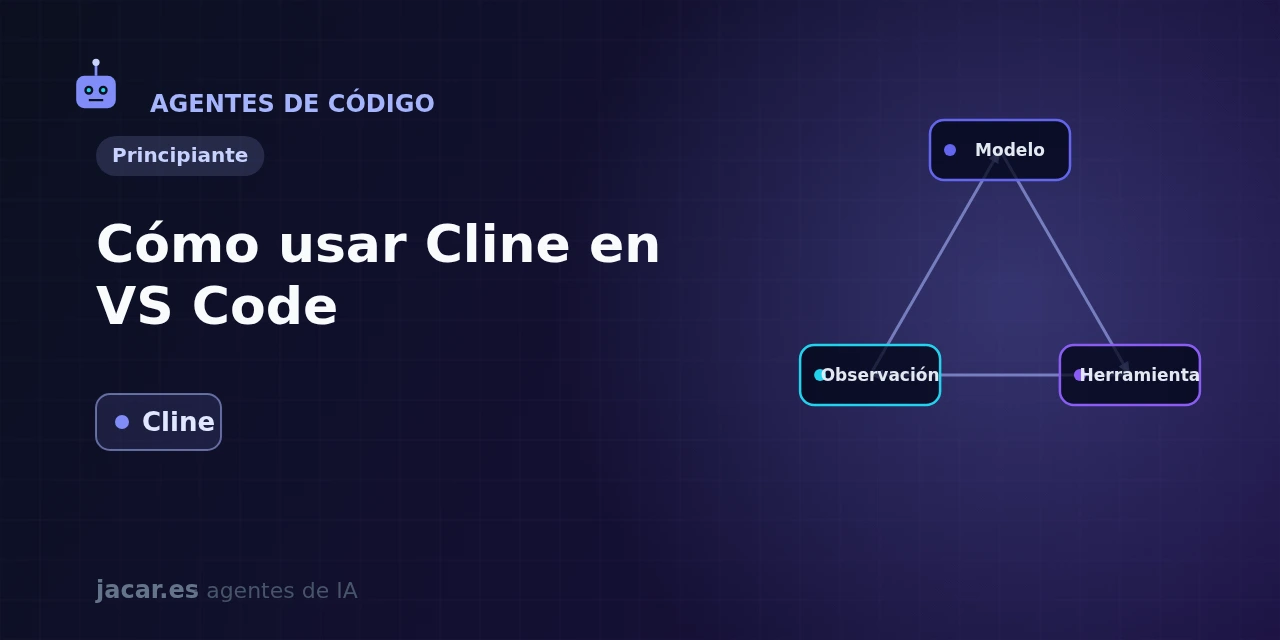
Cline es una extensión de código abierto para VS Code que convierte el editor en un agente de programación. Lee tu proyecto, propone un plan, edita los archivos que haga falta y ejecuta comandos por ti. Siempre te muestra cada cambio como un diff que apruebas antes de aplicarlo. A diferencia de un simple autocompletado, Cline razona sobre la tarea completa y encadena las acciones necesarias para resolverla.
En esta guía verás qué es Cline, cómo instalarlo y elegir un modelo, y cómo funcionan el modo Plan y el modo Act. También cómo aprueba cada acción y en qué se distingue de Cursor y de GitHub Copilot. La misma explicación está disponible en inglés.
Puntos clave
- Cline es un agente de código autónomo que vive en la barra lateral de VS Code, es open source (licencia Apache 2.0) y suma casi 4,7 millones de instalaciones en el Marketplace de VS Code y más de 64 000 estrellas en GitHub.
- Funciona con tu propia clave de API o con modelos locales: admite más de 30 proveedores, entre ellos Anthropic, OpenAI, Google Gemini, OpenRouter (una pasarela que da acceso con una sola clave a decenas de modelos de distintos fabricantes) y modelos que ejecutas de forma local con Ollama (un motor que descarga y sirve modelos abiertos en tu propio equipo, sin enviarlos a la nube) o LM Studio.
- El modo Plan razona y traza la estrategia sin tocar nada; el modo Act ejecuta los cambios, y cada edición de archivo y cada comando de terminal se muestran como un diff que apruebas.
- Es compatible con el Model Context Protocol (MCP), así que puedes ampliar sus herramientas conectándole servidores externos.
- Pagas solo el uso del modelo: con un modelo frontera alcanza el 88,6 % en SWE-bench Verified, la misma cifra que herramientas de pago como Cursor (20 $/mes) o GitHub Copilot (10 $/mes).
¿Qué es Cline?
Cline es un agente de programación de código abierto que se integra en VS Code como una extensión más. Nació en 2024 con el nombre de Claude Dev, y por eso el identificador de la extensión sigue siendo saoudrizwan.claude-dev. Hoy es uno de los agentes de código más usados: acumula casi 4,7 millones de instalaciones en el Marketplace de VS Code y supera las 64 000 estrellas en su repositorio de GitHub[1]. Se distribuye bajo licencia Apache 2.0, de modo que puedes leer, auditar y modificar todo su código.
La diferencia con un asistente clásico es la autonomía. Un autocompletado sugiere la línea siguiente.
Cline recibe una tarea en lenguaje natural («añade paginación al listado de productos») y examina la estructura del proyecto y cómo se relacionan los archivos. Después cambia de forma coordinada todos los archivos implicados y ejecuta los comandos de terminal que hagan falta. Es, en esencia, un agente de IA especializado en escribir y editar código dentro de tu editor.
Más allá de la extensión de VS Code, el proyecto se ofrece también como complemento para JetBrains, como herramienta de línea de comandos y como SDK para incrustarlo en tus propios flujos. En esta guía nos centramos en el uso más habitual: la extensión dentro de VS Code.
Instalación y elección de modelo
Instalar Cline lleva menos de un minuto. Abre VS Code, ve a la vista de extensiones (Ctrl+Shift+X), busca «Cline» y pulsa Instalar. Si prefieres la línea de comandos, puedes instalarlo directamente con el binario code:
code --install-extension saoudrizwan.claude-dev
Tras la instalación aparece un icono de Cline en la barra de actividad. Al abrirlo por primera vez te pedirá configurar un proveedor de modelo, porque Cline no incluye ninguno: tú decides qué cerebro le pones. La pantalla de configuración se abre pulsando el icono de engranaje del panel de Cline, donde aparece el desplegable API Provider.
Admite más de 30 proveedores, desde los comerciales (Anthropic, OpenAI, Google Gemini, AWS Bedrock, OpenRouter) hasta modelos que ejecutas en tu propio equipo con Ollama o LM Studio. Si no quieres gestionar claves, tienes la facturación por uso de la propia Cline o su suscripción opcional ClinePass (9,99 $/mes, con límites de tasa ampliados).
Para empezar con una clave de API, abre el desplegable API Provider y pega la clave en el campo correspondiente (por ejemplo, «OpenRouter API Key»). Elige después el modelo en el desplegable Model que aparece debajo. Para trabajar de forma local, elige Ollama como proveedor e indica la URL del servidor (por defecto http://localhost:11434) y el modelo descargado.
La regla es la misma que con cualquier agente: cuanto mejor razona el modelo, menos se descarrila Cline en tareas largas. Para trabajo serio conviene un modelo frontera, y los modelos locales quedan para tareas acotadas o por privacidad.
El modo Plan y el modo Act
La característica que define a Cline es la separación entre pensar y actuar. En la parte inferior del chat hay un interruptor con dos modos, y entender cuándo usar cada uno es la clave para sacarle partido.
El modo Plan es, en palabras de la documentación de Cline, «una fase de razonamiento no destructiva». Cline lee tu proyecto, te hace preguntas y propone un enfoque, pero no escribe ni una línea ni ejecuta ningún comando. Es el momento de refinar el planteamiento, pedirle otra arquitectura o acotar el alcance antes de que toque nada. El modo Act es la fase de ejecución: Cline aplica el plan acordado editando archivos y lanzando comandos, uno a uno.
En la práctica, el flujo recomendado es empezar en modo Plan para las tareas que no sean triviales. Describe el objetivo, deja que Cline explore el código y proponga los pasos, corrige lo que no encaje y, cuando el plan te convenza, cambia a modo Act para que lo lleve a cabo. Esta división evita el fallo más temido de los agentes de código: que reescriba medio proyecto en una dirección equivocada porque malinterpretó la petición.
Aprobación de acciones y edición de archivos
Aunque el modo Act ejecuta, no lo hace a ciegas. Cada acción sensible pasa por tu visto bueno.
Cuando Cline va a modificar un archivo, te muestra el cambio como un diff dentro del editor. Ves exactamente qué líneas quita y cuáles añade, y decides si lo aceptas, lo rechazas o lo editas antes de aplicarlo. Cuando quiere ejecutar un comando de terminal, lo enseña y espera tu confirmación antes de lanzarlo.
Tú:    Añade validación de email al formulario de registro y una prueba.
Cline: [Plan] Editaré src/forms/signup.ts y crearé tests/signup.test.ts.
Cline: [Act]  Propone diff de src/forms/signup.ts  ->  [Aceptar] [Rechazar]
Cline: [Act]  Ejecutar: npm test                    ->  [Ejecutar] [Cancelar]
Este punto de control humano es la principal defensa de seguridad del agente, y por eso conviene revisar cada diff con calma en lugar de aceptar todo en cadena. Para tareas repetitivas y de bajo riesgo, Cline ofrece una auto-aprobación configurable en Cline Settings → Features. Ahí hay interruptores independientes para leer archivos del proyecto, editarlos, ejecutar comandos «seguros» (o todos), usar el navegador y usar servidores MCP. Así decides con precisión qué le concedes sin preguntar.
Además, al ser compatible con el Model Context Protocol, puedes darle herramientas nuevas conectándole servidores MCP; si quieres crear los tuyos, lo cubrimos en construir un servidor MCP propio.
Cline frente a Cursor y Copilot
Las tres herramientas escriben código con IA, pero parten de filosofías distintas. Cursor es un editor completo (un fork de VS Code) con una suscripción de 20 $/mes que incluye un cupo de uso. Su experiencia está pulida, pero es software propietario y te ata a su editor.
GitHub Copilot empezó como autocompletado y hoy incluye un modo agente dentro de VS Code, con un plan Pro de 10 $/mes; es cómodo y está integrado, pero también es cerrado. Puedes comparar Cursor en detalle en nuestra guía del editor Cursor y el enfoque de GitHub en Copilot Workspace.
Cline juega otra baza: es open source y no cobra por la herramienta, solo pagas lo que consumas del modelo (el modelo BYOK, «trae tu propia clave»). Eso lo hace transparente y potencialmente más barato si eliges bien el modelo, a cambio de gestionar tú las claves.
Con un modelo frontera, un agente open source como Cline alcanza el mismo 88,6 % en SWE-bench Verified que las herramientas de pago. La calidad la pone sobre todo el modelo, no el envoltorio. Si te interesa esta filosofía abierta, su fork Roo Code lleva el enfoque aún más lejos con modos personalizados.
Preguntas frecuentes
¿Cline es gratis?
La extensión es gratis y de código abierto (licencia Apache 2.0): no pagas por la herramienta. Lo que sí cuesta es el uso del modelo de lenguaje, porque Cline funciona con tu propia clave de API y cada tarea consume tokens. Con un modelo económico o con modelos que ejecutas en tu propio equipo mediante Ollama, el gasto puede quedar por debajo de unos pocos euros al mes. Con un modelo frontera para trabajo intensivo, sube en función del uso.
¿Puedo usar Cline sin conexión con un modelo local?
Sí. Cline admite Ollama y LM Studio como proveedores, así que puedes conectarle un modelo abierto que se ejecute en tu propia máquina y trabajar sin enviar tu código a un servicio externo. La contrapartida es que los modelos locales suelen razonar peor en tareas largas que los modelos frontera, de modo que van mejor para cambios acotados o cuando la privacidad es la prioridad.
¿En qué se diferencian Cline y Roo Code?
Roo Code es un fork de Cline, es decir, parte del mismo código y comparte la idea de modos Plan y Act. Roo Code añade modos personalizados (como Architect, Code o Debug) y más opciones de configuración, mientras que Cline tiende a una experiencia más directa. Ambos son open source y funcionan con tu propia clave, así que la elección depende de cuánta personalización quieras.
Conclusión
Cline convierte VS Code en un agente de código sin ataduras: es open source y funciona con el modelo que tú elijas, en la nube o en tu propio equipo. El control sigue en tus manos gracias al diff que apruebas en cada paso. El flujo ganador: planifica en modo Plan, revisa el enfoque y deja que el modo Act lo ejecute mientras tú validas cada cambio. El siguiente paso natural es probarlo en una tarea real y compararlo con su fork Roo Code o con el editor Cursor para decidir cuál encaja mejor en tu forma de trabajar.
Fuentes: [1] Documentación de Cline, instalación[2], [2] Cline en GitHub[1], [3] Cline en el Marketplace de VS Code[3], [4] Web del proyecto Cline[4], [5] Comparativa de alternativas a Cursor, morphllm[5].
Fuentes
Código fuente
Accede a todo el código fuente de este artículo en GitHub.
Ver en GitHub