Herramienta de escritorio remoto RustDesk: Solución Profesional

Índice de contenidos
- Puntos clave
- Introducción a RustDesk
- Características y ventajas de RustDesk
- Cómo utilizar RustDesk para el escritorio remoto
- Casos de uso profesionales
- Consideraciones de seguridad y privacidad
- Conclusión
- Preguntas frecuentes
- ¿Qué puertos tengo que abrir para montar un servidor RustDesk propio?
- ¿Puede el servidor público de RustDesk ver el contenido de mis sesiones?
- ¿La conexión de RustDesk es directa entre equipos o pasa por un servidor intermedio?
- Fuentes
RustDesk[1] es una herramienta de escritorio remoto de código abierto que compite directamente con TeamViewer y AnyDesk: misma funcionalidad esencial, cifrado extremo a extremo y, si lo necesitas, servidor propio bajo tu control.
Puntos clave
-
RustDesk es gratuito, de código abierto y disponible en Windows, macOS y Linux.
-
Ofrece cifrado extremo a extremo para todas las sesiones remotas.
-
Permite elegir entre el servidor público de RustDesk o montar uno propio (self-hosted).
-
La interfaz es intuitiva: sin curva de aprendizaje para usuarios no técnicos.
-
Admite transferencia de archivos, compartición de pantalla y control remoto completo.
Introducción a RustDesk
RustDesk[1] es un cliente de escritorio remoto escrito en Rust, publicado bajo licencia AGPL-3.0. Su propuesta de valor frente a soluciones propietarias es triple: el código es auditable, el servidor de intermediación puede autoalojarse, y no hay coste de licencia. El proyecto acumula más de 113.000 estrellas en su repositorio de GitHub[2], una cifra que, según la propia RustDesk, lo sitúa entre los cien proyectos de código abierto con más seguimiento.
Está disponible en:
-
Windows (instalador .exe y versión portátil)
-
macOS
-
Linux (AppImage, .deb, .rpm)
-
iOS y Android (clientes de solo visualización y control)
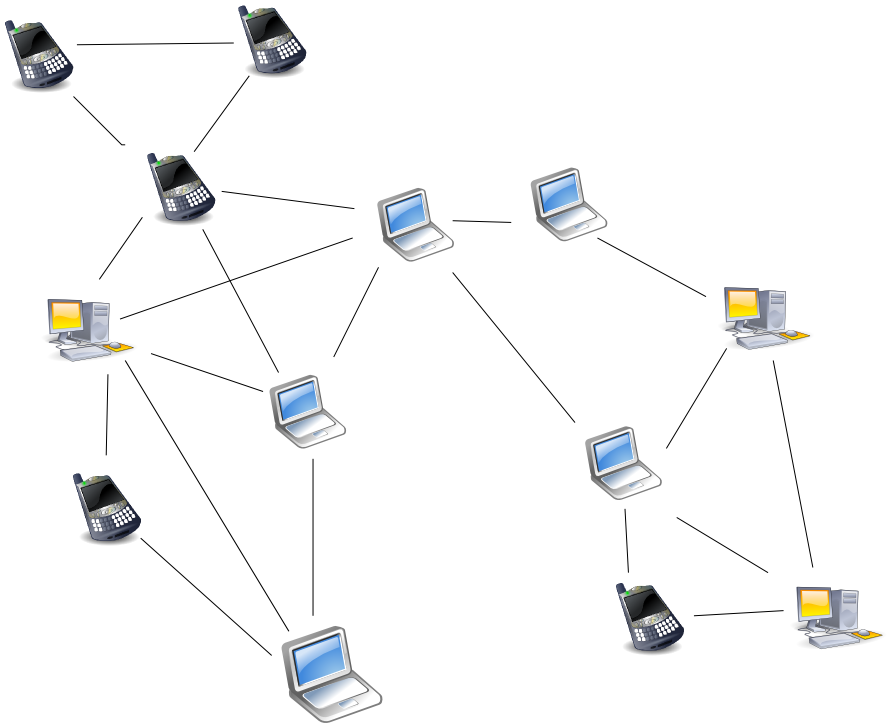
La arquitectura usa un servidor de señalización para establecer la sesión. Una vez establecida, el tráfico va cifrado directamente entre los dos dispositivos (peer-to-peer) siempre que la red lo permita, y cae a retransmisión solo cuando firewalls o NAT lo impiden.
Características y ventajas de RustDesk
Entre las características más destacadas:
-
Cifrado extremo a extremo: basado en NaCl / libsodium, sin posibilidad de inspección por parte del servidor de señalización.
-
Autoalojamiento opcional:
hbbs(servidor de señalización, puertos TCP 21115/21116/21118 y UDP 21116) yhbbr(servidor de retransmisión, puertos TCP 21117/21119). Ambos pueden desplegarse con Docker en cualquier VPS en minutos, siguiendo la guía oficial de Docker[3]. -
Compartición de pantalla y control completo: el operador remoto ve y controla el escritorio con latencia baja.
-
Transferencia de archivos: drag-and-drop o panel de archivos integrado.
-
Portapapeles compartido: texto e imágenes se sincronizan entre máquina local y remota.
-
Autenticación por contraseña o ID permanente: para soporte técnico recurrente, se puede fijar una contraseña estática.
Cómo utilizar RustDesk para el escritorio remoto
El flujo básico para una sesión de soporte:
-
El técnico y el usuario final instalan RustDesk.
-
El usuario comparte su ID numérico y la contraseña de sesión (generada aleatoriamente).
-
El técnico introduce ambos en el campo de conexión y pulsa «Conectar».
-
La sesión queda activa hasta que cualquiera de las dos partes la cierra.
Para equipos que gestionan múltiples máquinas, RustDesk permite configurar un libro de direcciones con accesos guardados, y el servidor self-hosted añade autenticación centralizada y logs de sesión.
Casos de uso profesionales
RustDesk cubre escenarios habituales en entornos profesionales:
-
Soporte técnico interno: el equipo de IT accede a los equipos de empleados sin instalar agentes adicionales.
-
Trabajo remoto en equipo distribuido: acceso a una máquina de desarrollo o a recursos de red interna desde casa.
-
Formación y tutorías: el instructor toma el control del escritorio del alumno para demostrar pasos concretos.
-
Acceso a servidores Windows: alternativa a RDP cuando el entorno de red complica la apertura de puertos.
Si tu equipo ya utiliza herramientas colaborativas de diseño como Figma, RustDesk complementa ese flujo permitiendo revisiones en tiempo real sobre aplicaciones de escritorio que no tienen modo web. En entornos con requisitos de accesibilidad WCAG, el acceso remoto facilita las revisiones de productos entre personas con diferentes capacidades o configuraciones de sistema.
Consideraciones de seguridad y privacidad
Cuatro aspectos a evaluar antes de desplegar RustDesk en un entorno empresarial:
-
Servidor público vs. self-hosted: el servidor público de RustDesk no lee el contenido de las sesiones (cifrado extremo a extremo), pero los metadatos de conexión pasan por su infraestructura. Para entornos regulados (salud, finanzas), el servidor propio elimina esta dependencia.
-
Control de acceso: fijar contraseñas estáticas fuertes o integrar el servidor self-hosted con autenticación corporativa.
-
Registros de auditoría: en el servidor self-hosted pueden activarse logs de sesión para cumplimiento.
-
Actualizaciones: al ser código abierto, las vulnerabilidades se publican y parchean rápidamente, pero hay que mantener actualizados los clientes.
Conclusión
RustDesk demuestra que el acceso remoto no requiere soluciones propietarias costosas: cifrado robusto, código auditado y control total sobre la infraestructura están disponibles sin coste de licencia. Para equipos pequeños o empresas que priorizan la privacidad de datos, la combinación de cliente multiplataforma y servidor autoalojado convierte a RustDesk en la opción más razonable del mercado.
Este artículo también está disponible en inglés: RustDesk Remote Desktop Tool: Professional Solution.
Fuentes:
- RustDesk: sitio oficial[1]
- rustdesk/rustdesk en GitHub[2]
- RustDesk Server OSS: instalación con Docker[3]
- Wikimedia Commons: Unstructured peer-to-peer network diagram[4]
Preguntas frecuentes
¿Qué puertos tengo que abrir para montar un servidor RustDesk propio?
El servidor de señalización hbbs usa los puertos TCP 21115, 21116 y 21118 más UDP 21116, y el servidor de retransmisión hbbr usa TCP 21117 y 21119. Ambos se despliegan con Docker en cualquier VPS en minutos siguiendo la guía oficial. El servidor self-hosted añade además autenticación centralizada y logs de sesión, útiles para equipos que gestionan un parque de máquinas.
¿Puede el servidor público de RustDesk ver el contenido de mis sesiones?
No. Todas las sesiones van con cifrado extremo a extremo basado en NaCl / libsodium, sin posibilidad de inspección por parte del servidor de señalización. Lo que sí pasa por la infraestructura de RustDesk son los metadatos de conexión; para entornos regulados como salud o finanzas, el servidor propio elimina esa dependencia.
¿La conexión de RustDesk es directa entre equipos o pasa por un servidor intermedio?
El servidor de señalización solo interviene para establecer la sesión. Después, el tráfico va cifrado directamente entre los dos dispositivos (peer-to-peer) siempre que la red lo permita, y solo cae a retransmisión cuando firewalls o NAT impiden el camino directo. Por eso también sirve como alternativa a RDP cuando el entorno de red complica abrir puertos.